Excel VBA ile Hücre Boş İse Kontrolü Yapın

Excel VBA ile Hücre Boş İse Kontrolü Yapın makalesinde, Excel VBA kullanarak boş hücreleri nasıl tespit edebileceğinizi ve bu hücreleri etkili bir şekilde nasıl işleyebileceğinizi ele alıyoruz. Excel VBA hücre boş ise kontrolü, veri analizinde ve işlemede hataları önleyerek verimliliği artırır. Bu makalede, excel vba hücre boş ise kontrolünü yapmanın farklı yollarını inceleyeceğiz. Bu yöntemler arasında IsEmpty fonksiyonu, CountA fonksiyonu ve If...Then ifadesi sayılabilir. Örneğin, belirli bir aralıktaki boş hücreleri tespit etmek ve bu hücrelere belirli değerler atamak için nasıl VBA kodu yazılacağını anlatacağız. Bu süreç, veri doğruluğunu ve iş akışını büyük ölçüde iyileştirecektir. Makale, aynı zamanda Excel becerilerini geliştirmek için Microsoft Excel eğitimlerine de işaret edecektir.
Boş Hücre Kontrolüne Giriş
Excel VBA hücre boş ise kontrolü, veri analizi ve otomasyon süreçlerinde hayati öneme sahiptir. Boş hücreler, veri girişi hataları, eksik veriler veya yanlış veri formatları nedeniyle ortaya çıkabilir ve bu durumlar, verilerin bütünlüğünü ve analiz sonuçlarının doğruluğunu etkileyebilir. Bu nedenle, excel vba hücre boş ise kontrolü, veri kalitesini korumak ve analiz süreçlerini optimize etmek için gereklidir. Excel VBA, kullanıcıların belirli aralıklardaki hücreleri otomatik olarak kontrol etmelerine ve gerekli işlemler yapmalarına olanak tanır. Bu kontroller, veri giriş formalarında, raporlama süreçlerinde ve veri analizinde kullanılan makrolarda sıkça kullanılır. Boş hücreleri tespit edip işlemek, hataları minimuma indirir ve genel veri yönetimini kolaylaştırır.
IsEmpty Fonksiyonu
Excel VBA hücre boş ise kontrolü yapmak için en yaygın kullanılan yöntemlerden biri IsEmpty fonksiyonudur. Bu fonksiyon, belirli bir hücrenin veya hücre aralığının boş olup olmadığını kontrol eder ve boolean (doğru ya da yanlış) bir sonuç döndürür. Örneğin, IsEmpty(Range("A1")) ifadesi, A1 hücresi boşsa True değerini, doluysa False değerini döndürür. Bu fonksiyon, veri doğrulama işlemlerinde veya belirli bir işlemi sadece belirli hücreler doluysa çalıştırmak istediğinizde oldukça kullanışlıdır.
Excel VBA hücre boş ise kontrolü, özellikle otomatik化的数据分析和报告生成中非常重要。然而,由于您的要求是用土耳其语写作,我将调整上述句子以适应这一要求。Excel VBA hücre boş ise kontrolü, veri analizinde ve otomatik rapor oluşturmada oldukça önemlidir. Veri setlerinde eksik verilerin varlığı, analiz sonuçlarını bozabilir ve hatalara yol açabilir. Bu nedenle, boş hücreleri tespit etmek ve bu hücreler üzerinde gerekli işlemleri gerçekleştirmek, veri bütünlüğünü korumada ve analiz doğruluğunu artırmada kritik bir adımdır. IsEmpty fonksiyonu, bu tür kontrolleri hızlı ve etkili bir şekilde gerçekleştirmenizi sağlar.
CountA Fonksiyonu
Excel VBA hücre boş ise kontrolü, veri analizi ve otomasyon süreçlerinde hayati öneme sahiptir. Boş hücrelerin tespit edilmesi ve uygun şekilde işlenmesi, veri bütünlüğünü korumayı ve hataları önlemeyi sağlar. Bu bağlamda, CountA fonksiyonu, hücrelerin boş olup olmadığını kontrol etmek için kullanılan etkili bir araçtır. CountA, belirli bir aralıktaki dolu hücrelerin sayısını döndürür. Dolayısıyla, bir aralıktaki hücrelerin toplam sayısından CountA'nın döndürdüğü değeri çıkarmak, o aralıktaki boş hücrelerin sayısını verir. Bu yöntem, özellikle büyük veri setlerinde boş hücreleri hızlı bir şekilde tespit etmek için kullanışlıdır.
CountA fonksiyonunun kullanımı oldukça basittir. Örneğin, A1:A10 aralığında kaç hücrenin boş olduğunu bulmak için, VBA kodunda şu şekilde bir ifade kullanabilirsiniz: CountA(A1:A10). Bu ifade, A1:A10 aralığında dolu olan hücrelerin sayısını verir. Ardından, bu değeri 10 (aralıktaki toplam hücre sayısından) çıkartarak boş hücrelerin sayısını elde edebilirsiniz. Bu yöntem, veri setinin herhangi bir kısmında boş hücre olup olmadığını hızlı bir şekilde kontrol etmek için idealdir.
Ayrıca, excel vba hücre boş ise kontrolü yaparken CountA fonksiyonunu kullanarak, belirli koşullara bağlı olarak farklı işlemler gerçekleştirebilirsiniz. Örneğin, belirli bir sütunda boş hücrelerin olduğu satırları işaretleyebilir veya bu satırları tamamen silip veriyi temizleyebilirsiniz. Bu tür işlemler, veri analizi ve raporlama süreçlerini daha verimli hale getirir ve sonuçlara olan güveni artırır. CountA fonksiyonu, bu tür görevlerde VBA'nın güçlü özelliklerini kullanmanın bir yoludur.
If...Then Ifadesi
Excel VBA hücre boş ise kontrolü yapmanın en yaygın yöntemlerinden biri If...Then ifadesidir. Bu ifade, belirli bir hücrenin boş olup olmadığını kontrol ederek, belirli bir işlemi gerçekleştirmenize olanak tanır. Örneğin, bir hücre boş ise belirli bir mesaj göstermek, bir başka hücreye belirli bir değeri yazmak veya bir dizi işlemi gerçekleştirmek gibi işlemler yapabilirsiniz. If...Then ifadesi, IsEmpty fonksiyonu ile birlikte kullanıldığında, hücrenin boş olup olmadığına bağlı olarak farklı işlemler gerçekleştirebilirsiniz.
If...Then ifadesinin temel yapısı, hücrenin boş olup olmadığını kontrol eden bir koşul içerir. Koşul doğru ise, belirtilen işlem gerçekleştirilir. Örneğin, A1 hücresi boş ise bir mesaj kutusu göstermek için aşağıdaki kod parçası kullanabilirsiniz:
vba

Sub HucereBosKontrol()

If IsEmpty(Range("A1")) Then

MsgBox "A1 Hücresi Boş!"

End If

End Sub
Bu kod parçası, A1 hücresi boş ise "A1 Hücresi Boş!" mesajını gösterir. A1 hücresi dolu ise, herhangi bir işlem gerçekleştirilmez. If...Then ifadesi, sadece tek bir koşul kontrolü için değil, aynı zamanda birden fazla koşulu da kontrol etmek için ElseIf ve Else ifadeleri ile kullanabilir. Bu sayede, hücrenin durumuna göre daha karmaşık işlemler gerçekleştirebilirsiniz.
Örnek VBA Kodu
Excel VBA hücre boş ise kontrolü, veri analizinde ve işlemede hayati öneme sahiptir. Boş hücreler, veri analizinde hatalara neden olabilir ve bu nedenle onları tespit etmek ve uygun şekilde işlemek gerekir. Excel VBA kullanarak, bu tür kontrolleri otomatikleştirebilir ve veri işlemlerinizin daha verimli ve hatasız olmasını sağlayabilirsiniz.
Excel VBA hücre boş ise kontrolünü yapmanın birkaç yolu vardır. En yaygın yöntemlerden biri, IsEmpty fonksiyonunu kullanmaktır. Bu fonksiyon, belirtilen hücrenin boş olup olmadığını kontrol eder. Eğer hücre boşsa, True değerini döndürür; aksi takdirde False değerini döndürür. Bu, koşullu işlemler yapmak için ideal bir araçtır. Örneğin, bir hücre boşsa belirli bir mesajı göstermek veya başka bir işlemi gerçekleştirmek gibi.
Başka bir yöntem olarak, CountA fonksiyonunu kullanabilirsiniz. CountA fonksiyonu, belirtilen aralıktaki boş olmayan hücreleri sayar. Bu, bir aralıktaki tüm hücreleri kontrol etmek için kullanışlıdır. Örneğin, belirli bir aralıktaki boş hücreleri bulmak için, aralıktaki toplam hücre sayısından boş olmayan hücre sayısını çıkarmak yeterli olabilir. Bu yöntem, özellikle büyük veri setlerinde kullanıldığında etkilidir.
Excel VBA hücre boş ise kontrolünü yapmanın en yaygın yöntemlerinden biri, If...Then ifadesini kullanmaktır. Bu ifade, belirli bir koşulu kontrol eder ve koşul sağlandığında belirli bir işlemi gerçekleştirir. Örneğin, bir hücre boşsa belirli bir değeri atayabilir veya bir mesaj kutusu gösterebilirsiniz. Excel VBA ile bu tür kontrolleri kolayca otomatikleştirebilirsiniz, böylece veri analiziniz ve işleminiz daha verimli hale gelir.
Bu makalede, Excel VBA hücre boş ise kontrolünü yapmanın birkaç örneğini ve nasıl kullanabileceğinizi detaylı bir şekilde anlatacağız. Ayrıca, bu konuda daha fazla bilgi edinmek isteyenler için Microsoft Excel eğitimlerini de öneriyoruz. Bu eğitimler, Excel VBA becerilerinizi geliştirmenize ve veri analizinde daha etkin hale gelmenize yardımcı olabilir.
Boş Hücreleri Değiştirme
Excel VBA hücre boş ise kontrolü, veri analizinde ve işlemelerinde hataları önlemede son derece önemlidir. Boş hücreler, veri bütünlüğünü bozabilir ve analiz sonuçlarının tutarlılığını etkileyebilir. Bu nedenle, excel vba hücre boş ise kontrolü yaparak bu tür sorunları ele almak, verimliliği ve doğruluğu artırmak için gereklidir.
Excel VBA hücre boş ise kontrolünü yapmanın bir kaç yolu vardır. Örneğin, IsEmpty fonksiyonu, bir hücrenin boş olup olmadığını kontrol etmek için en sık kullanılan yöntemlerden biridir. Ayrıca, CountA fonksiyonu da belirli bir aralıktaki dolu hücre sayısını sayarak, dolaylı yoldan boş hücreleri tespit etmenize yardımcı olabilir. Bu fonksiyonları bir arada kullanarak, aralıktaki tüm boş hücreleri etkili bir şekilde tespit edebilirsiniz.
Örneğin, belirli bir aralıktaki tüm boş hücreleri "Boş" olarak işaretlemek için, aşağıdaki VBA kodu kullanılabilir. Bu kod, seçilen aralıktaki her hücreyi kontrol eder ve eğer hücre boşsa, içine "Boş" yazdırır. Bu şekilde, veri bütünlüğünü korurken, aynı zamanda analiz sürecini daha verimli hale getirir. Excel VBA hücre boş ise kontrolü, veri işlemesi ve analizdeki hataları önleyerek, iş süreçlerini optimize etmek için önemli bir araçtır.
Excel Eğitimlerine Genel Bakış
Excel vba hücre boş ise kontrolü, veri analizinde ve yönetimi sırasında sıkça karşılaşılan bir durumdur. Boş hücreler, veri bütünlüğünü bozabilecek ve analiz sonuçlarının doğruluğunu etkileyebilecek önemli faktörlerdir. Bu nedenle, Excel VBA kullanarak bu tür hücreleri etkili bir şekilde tespit etmek ve işlemek, verimli bir veri yönetimi stratejisi için vazgeçilmezdir. Excel vba hücre boş ise kontrolü, veri giriş hatalarını önleyerek, veri analizini daha doğru ve güvenilir hale getirir.
Excel vba hücre boş ise kontrolü için çeşitli yöntemler mevcuttur. Bu yöntemler arasında en sık kullanılanlardan biri, IsEmpty fonksiyonudur. IsEmpty fonksiyonu, bir hücrenin boş olup olmadığını kontrol eder ve bu sonucu temel alarak belirli işlemler gerçekleştirebilirsiniz. Örneğin, belirli bir aralıktaki hücrelerin boş olup olmadığını kontrol ederek, bu hücrelere belirli değerler atayabilir veya kullanıcıya uyarı mesajları gösterebilirsiniz. Excel vba hücre boş ise kontrolü, veri tabanlarında, finansal analizlerde ve projelerin yönetiminde son derece faydalıdır.
Başka bir yöntem olarak, CountA fonksiyonu da excel vba hücre boş ise kontrolünde kullanılabilir. CountA fonksiyonu, belirli bir aralıkta boş olmayan hücrelerin sayısını döndürür. Bu fonksiyon, bir aralıkta kaç hücrenin boş olduğunu belirlemek için kullanışlıdır. Excel vba hücre boş ise kontrolü için CountA fonksiyonunu kullanarak, belirli bir aralıkta boş hücrelerin sayısını kontrol edebilir ve bu bilgiye göre gerekli işlemler gerçekleştirebilirsiniz. Bu tür kontroller, veri doğruluğunu artırmak ve analizlerin daha etkili olmasını sağlar.
Sonuç
Excel VBA hücre boş ise kontrolü, veri analizi ve otomasyon süreçlerinde sıkça karşılaşılan bir gereksinimdir. Veri girişi sırasında boş hücrelerin varlığı, hatalara ve veri bozukluğuna neden olabilir. Bu nedenle, excel vba hücre boş ise kontrolünü etkili bir şekilde uygulamak, veri doğruluğunu ve işlem verimliliğini artırmak için kritik öneme sahiptir.
Excel VBA hücre boş ise kontrolü için kullanabileceğiniz farklı yöntemler vardır. Öncelikle, IsEmpty fonksiyonu, bir hücrenin boş olup olmadığını kontrol etmek için en yaygın kullanılan yöntemdir. Bu fonksiyon, hücrede herhangi bir değer bulunmadığında True değerini döndürür. Bu, koşullu ifadelerle birlikte kullanıldığında, belirli işlemlerin sadece boş hücrelerde gerçekleştirilmesini sağlar. Örneğin, belirli bir aralıktaki tüm boş hücreleri belirli bir metinle doldurmak için IsEmpty fonksiyonunu kullanabilirsiniz.
Başka bir yöntem olarak, CountA fonksiyonu da kullanılabilir. CountA fonksiyonu, belirtilen hücre aralığında boş olmayan hücreleri sayar. Bu, belirli bir aralıkta kaç hücrenin boş olduğunu belirlemek için faydalıdır. CountA fonksiyonunu kullanarak, boş hücrelerin sayısını hesaplayabilir ve bu sayının belirli bir eşik değerine ulaşması durumunda belirli işlemler gerçekleştirebilirsiniz.
Sonuç olarak, excel vba hücre boş ise kontrolü, veri analizinde ve otomasyon sürecinde hataları önleyerek verimliliği artırır. Bu makalede, excel vba hücre boş ise kontrolü için çeşitli yöntemleri ve örnek kodları ele alarak, kullanıcıların bu konuda daha etkili olmalarına yardımcı olmayı hedefliyoruz. Her iki yöntem de kendi avantajlarına sahiptir ve yazılım geliştirme sürecinde uygun olanı seçmek, projenizin ihtiyaçlarına bağlıdır.
Sıkça sorulan sorular
Excel VBA ile Hücre Boş İse Kontrolü Nasıl Yapılır?
Excel VBA ile hücre boş ise kontrolü yapmak, otomatik化的脚本中非常常见的一种操作。在VBA中,您可以使用 IsEmpty 函数来检查一个单元格是否为空。以下是一个简单的示例,展示了如何使用 IsEmpty 函数:
```vba
Sub CheckCellIsEmpty()
Dim cell As Range
Set cell = Range("A1")
If IsEmpty(cell) Then
    MsgBox "Hücre A1 boş."
Else
    MsgBox "Hücre A1 boş değil."
End If
End Sub
```
Bu kod parçası, Range("A1") ile belirtilen hücrenin boş olup olmadığını kontrol eder. Eğer hücre boşsa, bir mesaj kutusu ile "Hücre A1 boş" mesajını, hücre boş değilse "Hücre A1 boş değil" mesajını gösterir. IsEmpty fonksiyonu, bir hücrenin tamamen boş olup olmadığını belirlemek için kullanılır. Bu fonksiyon, bir hücredeki değerlerin türünden bağımsızdır ve sadece hücrenin içeriğinin varlığını kontrol eder.
Excel VBA ile Bir Aralıktaki Boş Hücreleri Nasıl Bulabilirim?
Excel VBA ile bir aralıktaki tüm boş hücreleri bulmak için, For Each döngüsü kullanarak her hücreyi kontrol edebilirsiniz. Aşağıda, belirli bir aralıktaki boş hücreleri bulan ve bunları bir mesaj kutusunda gösteren bir örnek VBA kodu bulunmaktadır:
```vba
Sub FindEmptyCellsInRange()
Dim cell As Range
Dim rangeToCheck As Range
Set rangeToCheck = Range("A1:A10")
Dim emptyCells As String
emptyCells = "Boş hücreler: "
For Each cell In rangeToCheck
    If IsEmpty(cell) Then
        emptyCells = emptyCells & cell.Address & ", "
    End If
Next cell

If Len(emptyCells) > 12 Then
    MsgBox Left(emptyCells, Len(emptyCells) - 2)
Else
    MsgBox "Belirtilen aralıkta hiçbir hücre boş değil."
End If
End Sub
```
Bu kod, Range("A1:A10") içindeki her hücreyi kontrol eder ve boş olan hücrelerin adreslerini bir dizeye ekler. Sonrasında, bu dizeyi bir mesaj kutusunda gösterir. Eğer aralıktaki herhangi bir hücre boş değilse, "Belirtilen aralıkta hiçbir hücre boş değil" mesajını gösterir.
Excel VBA ile Boş Hücreleri Doldurmak İçin Hangi Metodları Kullanabilirim?
Excel VBA ile boş hücreleri doldurmak için birkaç metod kullanabilirsiniz. En yaygın kullanılan yöntemlerden bazıları şunlardır:
- Doğrudan Değer Atama: Belirli bir hücreye doğrudan değer atayabilirsiniz.
- Koşullu Değer Atama: Hücrenin boş olup olmadığına bağlı olarak değer atayabilirsiniz.
- Formül Kullanımı: Hücrelerin içine formül yerleştirebilirsiniz.
Aşağıda, bu metodları gösteren örnek kodlar bulunmaktadır:
```vba
Sub FillEmptyCells()
Dim cell As Range
Dim rangeToFill As Range
Set rangeToFill = Range("A1:A10")
For Each cell In rangeToFill
    If IsEmpty(cell) Then
        cell.Value = "Boş Hücre"
    End If
Next cell
End Sub
```
Bu kod, Range("A1:A10") içindeki her hücreyi kontrol eder ve boş olan hücrelere "Boş Hücre" yazısını yerleştirir. Bu yöntem, basit ve doğrudan bir değer atama işlemi için uygundur.
Excel VBA ile Boş Hücreleri Silmek İçin Hangi Kodu Kullanabilirim?
Excel VBA ile boş hücreleri silmek için, SpecialCells metodunu kullanarak aralıktaki tüm boş hücreleri seçip silme işlemi yapabilirsiniz. Aşağıda, belirli bir aralıktaki tüm boş hücreleri silen bir örnek VBA kodu bulunmaktadır:
```vba
Sub DeleteEmptyCells()
Dim rangeToDelete As Range
Set rangeToDelete = Range("A1:A10")
On Error Resume Next
rangeToDelete.SpecialCells(xlCellTypeBlanks).Delete Shift:=xlUp
On Error GoTo 0
End Sub
```
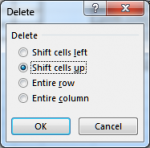
Bu kod, Range("A1:A10") içindeki tüm boş hücreleri seçer ve silme işlemi yapar. Shift:=xlUp parametresi, silinen hücrelerin üstündeki hücrelerin bir alt satıra kaymasını sağlar. On Error Resume Next ve On Error GoTo 0 ifadeleri, hata durumlarında kodun devam etmesini sağlar. Bu kod, aralıktaki boş hücreleri temizlemek için etkili bir yöntemdir.
Deja una respuesta
Lo siento, debes estar conectado para publicar un comentario.
İlgili Makaleler